-
Written By Rohan Wiese
-
Updated on March 18th, 2026
So importieren Sie MBOX-Dateien in Office 365 – Die besten Lösungen
Viele Nutzer und Unternehmen wechseln zu Office 365, um von einer besseren Zusammenarbeit und der erweiterten cloudbasierten Zugänglichkeit zu profitieren. Allerdings haben sich Nutzer, die zuvor auf andere E-Mail-Clients setzten, häufig auf Systeme verlassen, die ihre Daten im MBOX-Format speichern. Dies stellt für diese Nutzer eine erhebliche Herausforderung dar, wenn sie versuchen, MBOX-Dateien in Office 365 zu importieren. Da Microsoft 365 den direkten Import von MBOX-Dateien nicht nativ unterstützt, müssen Nutzer auf spezielle Methoden zurückgreifen. In diesem Leitfaden stellen wir die beste Lösung für die Datenübertragung vor – darunter das „ Aryson MBOX Migration Tool – um Ihre Daten sicher zu importieren.
Häufige Szenarien für die Migration von MBOX zu Office 365
Es gibt viele Gründe, warum Nutzer ihre MBOX-Dateien nach Office 365 migrieren möchten; dazu gehören:
- Office 365 bietet eine zentralisierte E-Mail-Verwaltung in der Cloud.
- Es bietet verbesserte Sicherheits- und Compliance-Funktionen.
- Zudem ist Office 365 von jedem Gerät aus – wie etwa einem Laptop oder PC – problemlos zugänglich.
- Darüber hinaus ermöglicht es eine erweiterte Zusammenarbeit durch Tools wie Excel und Word.
Die besten Methoden für den Import von MBOX in Office 365
In diesem Abschnitt konzentrieren wir uns auf die zuverlässigsten Ansätze zur Durchführung des Migrationsprozesses.
- Verwendung von Mozilla Thunderbird
- Professionelles Migrationstool für MBOX zu Office 365
Methode 01: Verwendung von Mozilla Thunderbird zur Migration von MBOX-E-Mails nach Office 365
Schritt 01: Thunderbird installieren und MBOX-Dateien importieren
- Laden Sie zunächst Mozilla Thunderbird herunter und starten Sie die Anwendung.
- Navigieren Sie anschließend zu „Extras“ >> „Add-ons und Themes“.
- Suchen Sie dort nach „ImportExportToolsNG“ und installieren Sie das Add-on.
- Starten Sie Thunderbird danach neu und klicken Sie mit der rechten Maustaste auf „Lokale Ordner“.
- Wählen Sie nun „ImportExportTools NG“ >> „MBOX-Datei importieren“.
- Entscheiden Sie sich im nächsten Schritt für den direkten Import einer oder mehrerer MBOX-Dateien.
- Navigieren Sie schließlich zum Speicherort Ihrer MBOX-Datei, wählen Sie diese aus und klicken Sie auf „Öffnen“, um den Import zu starten.
Schritt 02: Office 365-Konto via IMAP konfigurieren
- Wechseln Sie nun in Thunderbird zu den „Konten-Einstellungen“ und klicken Sie auf „Konto-Aktionen“.
- Klicken Sie anschließend auf „E-Mail-Konto hinzufügen“ und geben Sie Ihre Zugangsdaten für Office 365 ein.
- Wählen Sie dann die IMAP-Konfiguration aus, führen Sie die weiteren Schritte durch und warten Sie, bis die Synchronisierung des Postfachs abgeschlossen ist.
Schritt 03: E-Mails per Drag & Drop nach Office 365 verschieben
- Öffnen Sie als Nächstes den importierten MBOX-Ordner unter den „Lokalen Ordnern“ und wählen Sie die gewünschten E-Mails oder Ordner aus.
- Ziehen Sie diese nun per Drag & Drop in die Ordner Ihrer Office 365-Mailbox.
- Anschließend beginnt Thunderbird mit dem Hochladen der E-Mails.
Warten Sie abschließend, bis der Synchronisierungsvorgang abgeschlossen ist.
Einschränkungen dieser Methode:
- Diese Methode nimmt beim Hochladen von Dateien sehr viel Zeit in Anspruch.
- Sie ist nicht ideal für die Verarbeitung großer Mengen an Dateien oder sehr großer MBOX-Dateien.
- Eine Unterbrechung während der Synchronisierung kann das Risiko eines Datenverlusts erhöhen.
Methode 02: Professionelles Migrationstool für MBOX zu Office 365 (Enterprise-Niveau)
Das „Aryson MSG Migration Tool“ ist eine umfassende Lösung, die dazu dient, mehrere Dateien in einem einzigen Vorgang zu übertragen. Der Anbieter hält sich an eine Datenschutzrichtlinie, die die Zugangsdaten der Benutzer schützt. Die Software verfügt über diverse integrierte Funktionen, die den Benutzer bei der selektiven Datenmigration unterstützen. Zudem bleibt die ursprüngliche Ordnerstruktur während und nach der Migration vollständig erhalten. Darüber hinaus hilft diese Software sowohl Einzelpersonen als auch Unternehmen dabei, ihre MBOX-Daten effizient zu verwalten.
Schritte zum Importieren einer MBOX-Datei nach Office 365
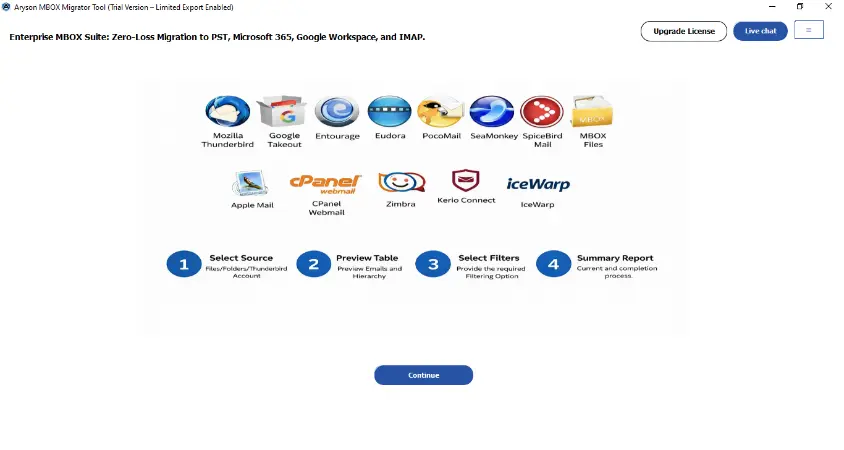
- Laden Sie zunächst das „Aryson MBOX Migration Tool“ herunter und starten Sie es auf Ihrem PC.
- Wählen Sie anschließend die Option „Datei/Ordner“ (File/Folder), um die gewünschte .mbox-Datei auszuwählen, und klicken Sie auf „Öffnen“ (Open).
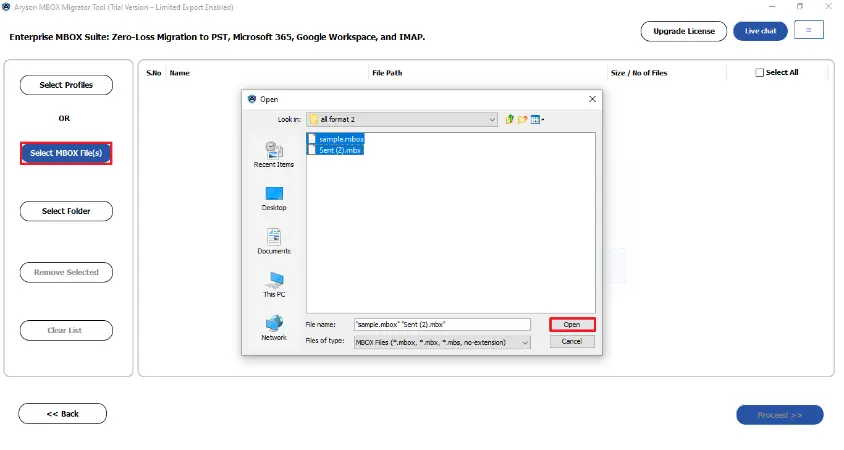
- Sie erhalten nun eine Vorschau der Ordner samt Anhängen; klicken Sie anschließend auf „Fortfahren“ (Proceed).
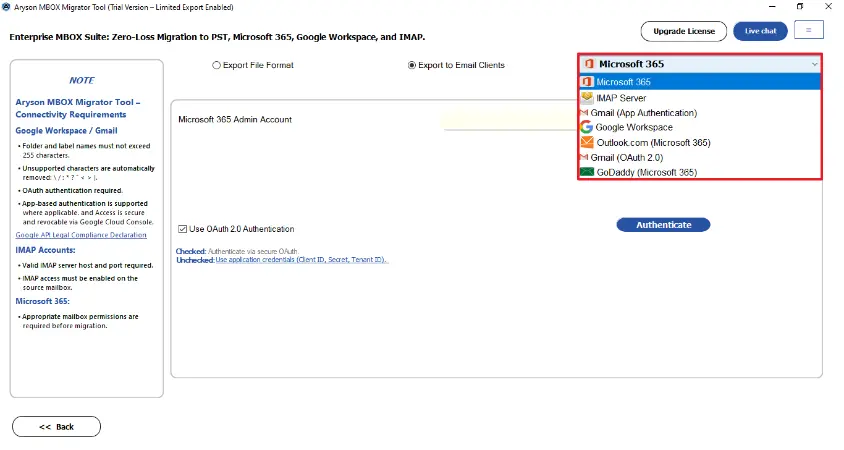
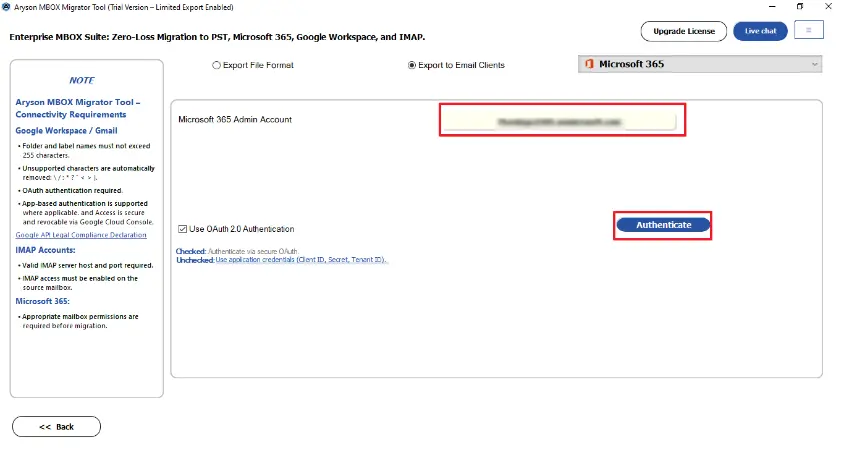
- Wählen Sie im Dropdown-Menü der E-Mail-Clients die Option „Microsoft 365 (Office 365)“ aus.
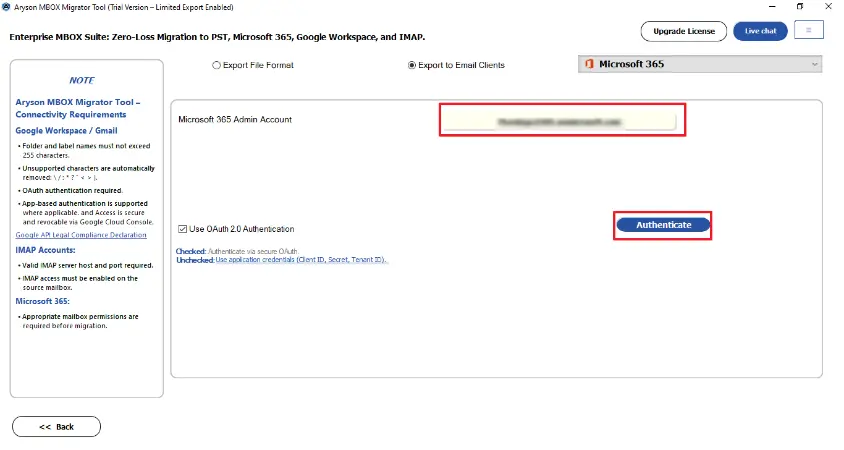
- Geben Sie danach die Zugangsdaten Ihres Microsoft 365-Administratorkontos ein, um sich zu authentifizieren.
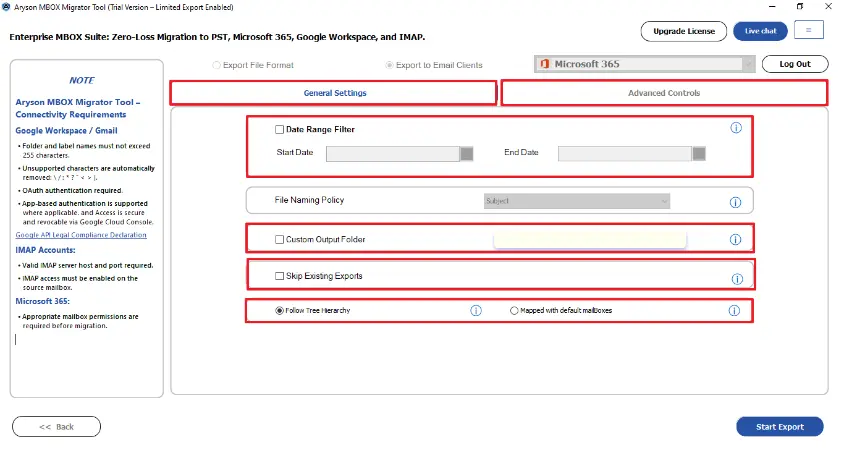
- Aktivieren Sie anschließend die „Allgemeinen Einstellungen“ (General Settings) sowie die „Erweiterten Steuerelemente“ (Advanced Controls) für eine selektive Migration.
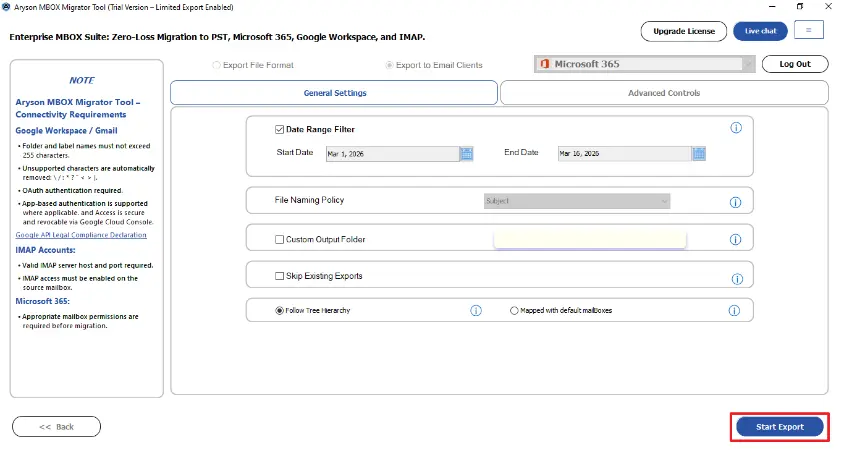
- Klicken Sie abschließend auf „Export starten“ (Start Export), um den Import der MBOX-Datei nach Microsoft 365 zu beginnen.
Fazit
In diesem Leitfaden haben wir die Gründe für den Import von MBOX-Dateien nach Office 365 erörtert. Zudem haben wir verschiedene manuelle Methoden für den Import Ihrer MBOX-Daten vorgestellt, die sich insbesondere für kleinere Migrationsvorhaben eignen. Des Weiteren haben wir gelernt, wie professionelle Software eingesetzt werden kann, um MBOX-Daten in großen Mengen nach Office 365 zu migrieren. Sollten bei der Verwendung der Software Schwierigkeiten auftreten, steht Ihnen unser technisches Support-Team gerne unterstützend zur Seite.
Häufig gestellte Fragen
F1: Kann ich MBOX-Dateien direkt in Office 365 importieren?
A: Ja, mit dem Aryson MBOX Migration Tool. Dieses Tool importiert die MBOX-Dateien direkt in Office 365.
F2: Wie importiere ich MBOX-Dateien am einfachsten in Office 365?
A: Die einfachste und schnellste Methode ist die Verwendung eines professionellen Migrationstools für MBOX-Dateien in Office 365.
F3: Ist die Migration von MBOX-E-Mails zu Office 365 sicher?
A: Ja, wenn Sie vertrauenswürdige Tools verwenden oder die richtigen Methoden befolgen, bleiben Ihre Daten sicher und vollständig erhalten.
About The Author:

Rohan Wiese ist Technischer Redakteur bei Aryson Technologies. Er ist Experte für E-Mail-Forensik und Cloud-Computing sowie ein leidenschaftlicher „Nerd“ mit über 10 Jahren Erfahrung in der Erstellung technischer Inhalte. Er schreibt über Themen wie Cloud-Migration, Datenbankwiederherstellung, E-Mail-Backups, Windows, Mac und allgemeine Technologie.
Related Post